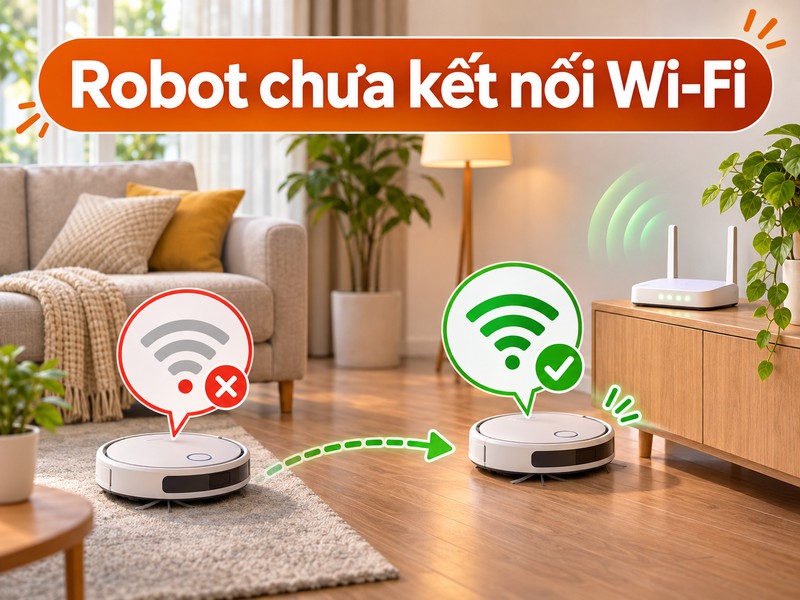
Robot Xiaomi không kết nối Wi-Fi có thể dừng ngay lúc thêm vào Xiaomi Home, báo ngoại tuyến sau vài ngày dùng, hoặc chỉ mất kết nối khi chạy xa bộ phát. Trước khi đặt lại máy, hãy phân biệt ba tình huống ấy: điện thoại có vào mạng được không, robot có đang bật không, và máy đang dùng băng tần nào? Nếu chưa rõ tên thiết bị, danh mục Robot hút bụi Xiaomi giúp đối chiếu model; các bước dưới đây tập trung vào lỗi mạng trên S40 và S40 Pro sau khi đã xác định đúng máy.
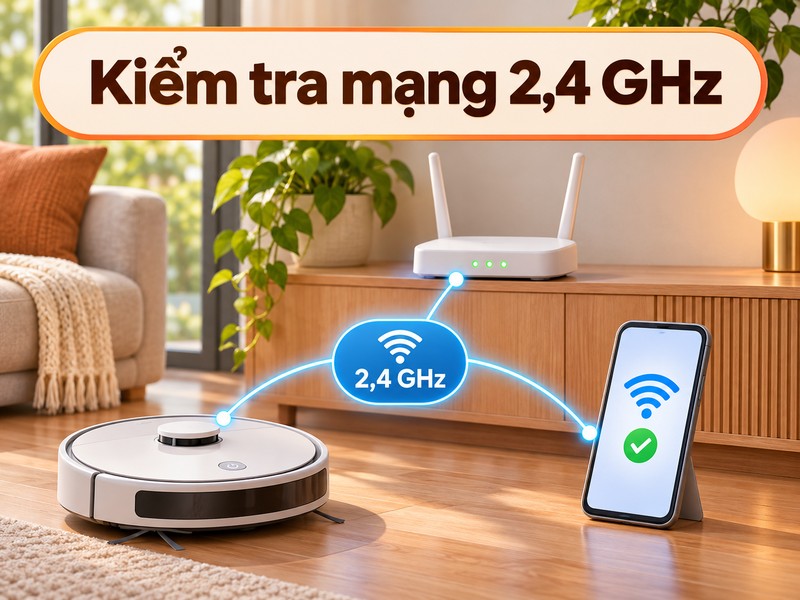
Cả S40 lẫn S40 Pro chỉ hỗ trợ Wi-Fi 2,4 GHz khi ghép ứng dụng. Xiaomi cũng yêu cầu kiểm tra mật khẩu, chất lượng mạng và vùng phủ sóng trước khi thử đặt lại kết nối. Vì thế, một điện thoại đang dùng mạng 5 GHz bình thường chưa chứng minh robot có thể vào cùng mạng đó. Đừng xóa bản đồ hay khôi phục cài đặt gốc chỉ vì biểu tượng thiết bị chuyển sang ngoại tuyến.
Không thêm được robot vào Xiaomi Home
Trước hết, mở một trang web trên điện thoại đang kết nối Wi-Fi nhà để biết bộ phát có Internet. Kiểm tra tên mạng được chọn trong lúc ghép: S40 và S40 Pro cần băng tần 2,4 GHz, không dùng mạng 5 GHz. Nếu router gộp hai băng tần dưới một tên, hãy xem cài đặt router hoặc dùng tạm một mạng 2,4 GHz có tên riêng để thử. Chỉ thay đổi cài đặt mạng khi bạn biết mật khẩu và có thể đưa các thiết bị khác kết nối lại.
Nhập lại mật khẩu chậm rãi, chú ý chữ hoa và dấu cách. Hướng dẫn S40 của Xiaomi còn lưu ý mạng doanh nghiệp EAP802.1x và Wi-Fi công cộng cần trang đăng nhập không được hỗ trợ. Với mạng gia đình, thử đưa robot cách router khoảng 1–2 m, không có tường chắn, rồi ghép lại. Nếu điện thoại đã hạn chế quyền mạng hoặc vị trí của Xiaomi Home, cấp quyền cần thiết theo yêu cầu của ứng dụng và thử lần nữa.
Đã dùng bình thường nhưng ứng dụng báo ngoại tuyến
Khi robot Xiaomi báo ngoại tuyến, hãy nhìn trạng thái thực tế của máy trước khi xử lý ứng dụng. Xiaomi cho biết S40 có thể hiện ngoại tuyến khi máy đã tắt hoặc nằm ngoài vùng Wi-Fi ổn định. Nếu robot vẫn dọn và về đế được nhưng ứng dụng không cập nhật, kiểm tra xem điện thoại và router có Internet, rồi đưa robot gần điểm phát hơn. Một lần mất mạng ngắn trong lúc dọn không đồng nghĩa phần cứng hỏng; thiết bị có thể kết nối lại khi tín hiệu phục hồi.
Nếu lỗi chỉ xuất hiện ở phòng xa, hãy kiểm tra vị trí đế và vùng phủ sóng tại đó, thay vì thử nhập mật khẩu nhiều lần. Nếu cả nhà cùng mất Internet, khởi động lại router theo hướng dẫn của nhà mạng rồi chờ mạng ổn định. Khi chỉ robot mất mạng, thử một mạng phát từ điện thoại: kết nối được bằng mạng thử cho thấy cần xem lại router, mật khẩu hoặc vùng phủ sóng tại nhà. Đây là phép khoanh vùng nguyên nhân, không phải cách vận hành lâu dài.
Kiểm tra băng tần và ghép nối lại đúng model
Trên Xiaomi S40 Pro, bạn có thể xác nhận đúng tên model trước khi dùng tổ hợp nút của hãng. Xiaomi hướng dẫn mở nắp trên, giữ đồng thời nút nguồn và nút về sạc khoảng 7 giây đến khi nghe thông báo, rồi chờ đèn nhấp nháy để ghép lại trong Xiaomi Home. Thao tác này đặt lại Wi-Fi của S40 Pro; đừng nhầm với lệnh khôi phục toàn bộ máy hoặc tự áp dụng cho model khác.
Với S40, tài liệu chính thức cũng hướng dẫn giữ nút nguồn và nút về sạc trong 7 giây để đặt lại Wi-Fi khi router đổi cấu hình hoặc quên mật khẩu. Sau đó, mở Xiaomi Home, chọn thêm thiết bị và làm theo chỉ dẫn đang hiển thị. Giao diện ứng dụng có thể đổi theo phiên bản, nên ưu tiên lời nhắc hiện tại trên điện thoại. Nếu Xiaomi Home không tìm thấy robot, kiểm tra quyền vị trí, thử điện thoại khác và đặt lại chế độ ghép một lần nữa trước khi kết luận lỗi từ robot.
Khi nào cần nhờ hỗ trợ?
Nếu robot không vào mạng 2,4 GHz dù đứng gần router, mật khẩu đúng, điện thoại có Internet và mạng phát thử cũng không kết nối, hãy ghi lại model, trạng thái đèn, thời điểm lỗi và bước đã thử. Với S40 Pro, đèn xanh nhấp nháy cho biết máy đang chờ mạng hoặc đặt lại Wi-Fi, còn đèn cam sáng cho biết mạng đã ngắt; những dấu hiệu này giúp mô tả lỗi chính xác hơn. Tránh lặp đi lặp lại khôi phục cài đặt gốc vì bạn có thể mất thiết lập đã dùng.
Nếu mạng thử hoạt động nhưng Wi-Fi nhà không hoạt động, hãy xử lý router hoặc vùng phủ sóng trước. Nếu cả hai mạng đều thất bại sau khi ghép đúng cách, liên hệ hỗ trợ và cung cấp ảnh màn hình thông báo lỗi. Trang Xiaomi S40 giúp đối chiếu model và thông tin sản phẩm khi gửi yêu cầu; người dùng S40 Pro cần nêu rõ phiên bản Pro để nhận đúng hướng dẫn nút và trạng thái đèn.