Máy chiếu Xiaomi bị mờ chưa chắc do ống kính. Hãy mở màn hình chính của máy, nhìn chữ trong menu rồi so với một video và thiết bị HDMI đang dùng. Nếu cả menu cũng nhòe, cần kiểm tra vị trí đặt và lấy nét; nếu menu rõ mà chỉ video mờ, nguồn hình mới là nơi đáng xem trước. Trang Máy chiếu Xiaomi giúp đối chiếu dòng máy đang dùng, còn các bước dưới đây dành cho việc xử lý hình sau khi lắp đặt.
Thử trên tường phẳng, sáng màu hoặc màn chiếu sạch, trong phòng bớt ánh sáng trực tiếp. Bề mặt có vân, nhăn hay ánh sáng ban ngày mạnh có thể làm hình khó nhìn, dù chữ không thực sự mất nét.
Cả menu lẫn video đều mờ: bắt đầu từ vị trí và lấy nét
Đặt máy ổn định, hướng gần vuông góc với mặt chiếu rồi mở lại màn hình cài đặt. Nếu máy vừa bị xê dịch, hệ lấy nét tự động có thể cần chạy lại. Với Xiaomi Smart Projector L1, Xiaomi hướng dẫn vào Cài đặt → Máy chiếu → Lấy nét, sau đó chọn lấy nét tự động hoặc chỉnh tay trong menu. Tên mục có thể khác theo ngôn ngữ giao diện, nhưng hãy dùng đúng mục lấy nét của máy thay vì tìm một núm xoay trên vỏ.
Nếu lấy nét tự động chưa cho chữ rõ, thử chỉnh tay từng nấc trong menu và quan sát chữ ở giữa màn hình. Khi giữa màn rõ mà mép còn biến dạng, xem máy có đang đặt quá lệch bên không. Chỉnh hình thang giúp khung hình vuông hơn, song không thay cho việc đặt máy thẳng và lấy nét. Xiaomi cũng lưu ý với L1 rằng chế độ tự chỉnh hình thang có thể ảnh hưởng cách kích hoạt lấy nét tự động; kiểm tra hai cài đặt này trước khi nghĩ đến lỗi ống kính.
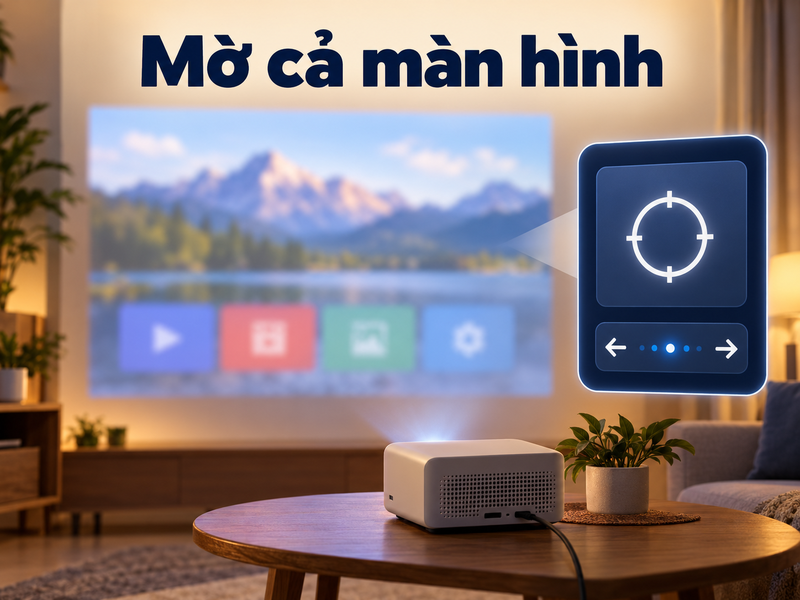
Nếu chỉ một góc bị nhòe, chuyển máy sang mặt chiếu khác phẳng hơn và kiểm tra lại cùng một khung hình. Bức tường gồ ghề hoặc màn chiếu không căng có thể tạo vùng trông mềm nét. Đừng lau sâu bên trong máy hay tháo cụm quang học để thử: trước tiên chỉ kiểm tra bề mặt ngoài theo hướng dẫn bảo dưỡng của đúng model. Nếu máy vừa đi từ phòng lạnh sang nơi nóng ẩm, chờ thiết bị cân bằng nhiệt độ; Xiaomi cho biết hơi nước trên thấu kính L1 cũng có thể làm hình mờ và sáng loang.
Menu rõ nhưng một video mờ: kiểm tra chất lượng nguồn
Mở thêm một ứng dụng và một video khác có chất lượng rõ ràng. Nếu menu và video thứ hai sắc nét, chiếc máy vẫn có thể đang chiếu đúng tín hiệu mà video đầu vốn có độ phân giải thấp hoặc ứng dụng tự giảm chất lượng theo mạng. Trên cùng một màn chiếu, hãy so một cảnh có phụ đề và chi tiết tĩnh thay vì so hai cảnh chuyển động nhanh. Xiaomi khuyến nghị đổi độ phân giải phát khi chỉ video bị mờ.
Với Máy chiếu Xiaomi L1, hồ sơ model XMTYY03FMG và thông số Xiaomi công bố độ phân giải hiển thị 1920 × 1080. Con số này không biến video chất lượng thấp thành hình Full HD. Nếu đang truyền màn hình từ điện thoại, thử mở nội dung trực tiếp trên máy chiếu hoặc dùng nguồn khác để xác định ảnh mờ đến từ bản phát, kết nối truyền hình hay mặt chiếu.
Chỉ mờ khi dùng HDMI hoặc trình chiếu không dây
Khi vào giao diện đầu phát HDMI mà chữ của đầu phát cũng nhòe, kiểm tra cài đặt độ phân giải đầu ra trên thiết bị ấy. Xiaomi nêu rõ trường hợp hình mờ sau khi chuyển sang set-top box hoặc thiết bị HDMI cần đối chiếu cài đặt của nguồn ngoài. Hãy quay lại màn hình chính của máy chiếu: nếu menu nội bộ vẫn rõ, đừng vội đặt lại toàn bộ máy chiếu. Thử một cổng hoặc dây HDMI khác nếu có, nhưng ghi lại kết quả từng lần để biết thay đổi nào thực sự có ích.
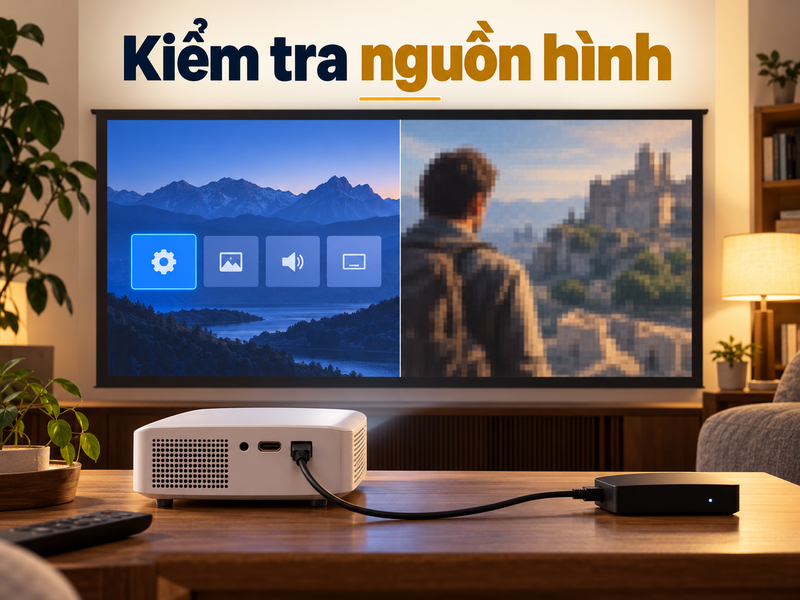
Nếu chỉ hình truyền không dây bị mềm, kiểm tra chất lượng hình ngay trên điện thoại, ứng dụng và độ ổn định mạng. Chiếu cùng một video bằng ứng dụng cài trên máy sẽ là phép so hữu ích; hai đường phát có thể dùng chất lượng khác nhau. Đây là bước khoanh vùng chứ không chứng minh phần cứng đã tốt trong mọi tình huống. Nếu cả giao diện máy lẫn mọi nguồn đều tiếp tục mờ sau khi đã đặt lại vị trí và lấy nét, ghi ảnh của menu, khoảng cách chiếu và tên model để trao đổi với nơi bảo hành.
Chốt cách xử lý theo đúng dấu hiệu
Hình mờ toàn màn dẫn về vị trí, mặt chiếu và lấy nét; chỉ một video mờ dẫn về bản phát; riêng HDMI mờ dẫn về độ phân giải đầu ra của thiết bị nối vào. Với gia đình dùng Máy chiếu Xiaomi L1 Pro, hãy xác nhận mã XMTYY03PFMG trước khi dùng hướng dẫn menu lấy nét của Xiaomi cho mẫu này. Nếu đã thử đúng nhánh mà chữ trong menu vẫn nhòe, kết quả so sánh giữa các nguồn hình sẽ giúp bộ phận hỗ trợ kiểm tra nhanh hơn một mô tả chung rằng “hình không rõ”.